
Penjadwalan
Pilih Scheduled di header composer dan pemilih tanggal dan jam muncul di sebelahnya.
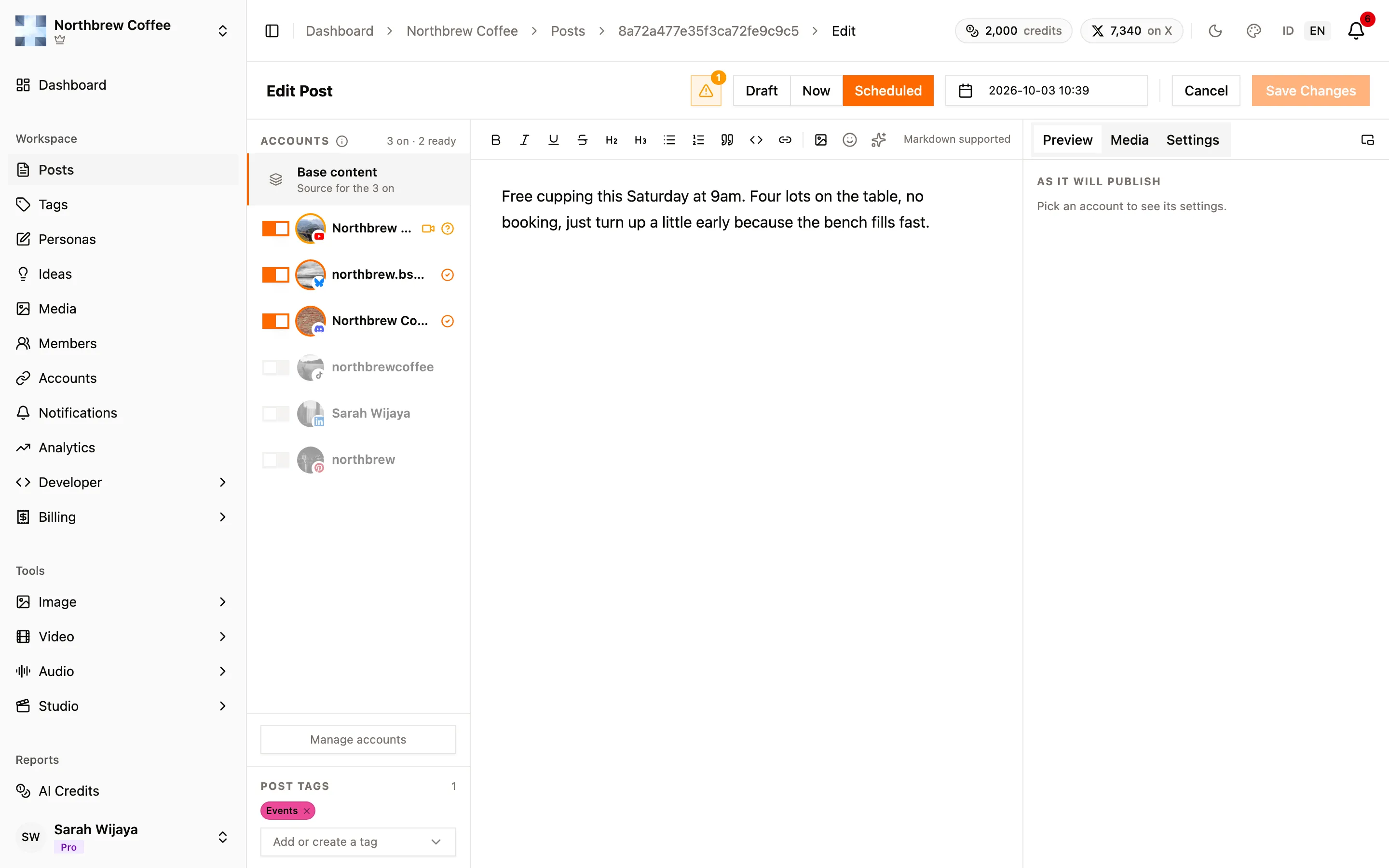
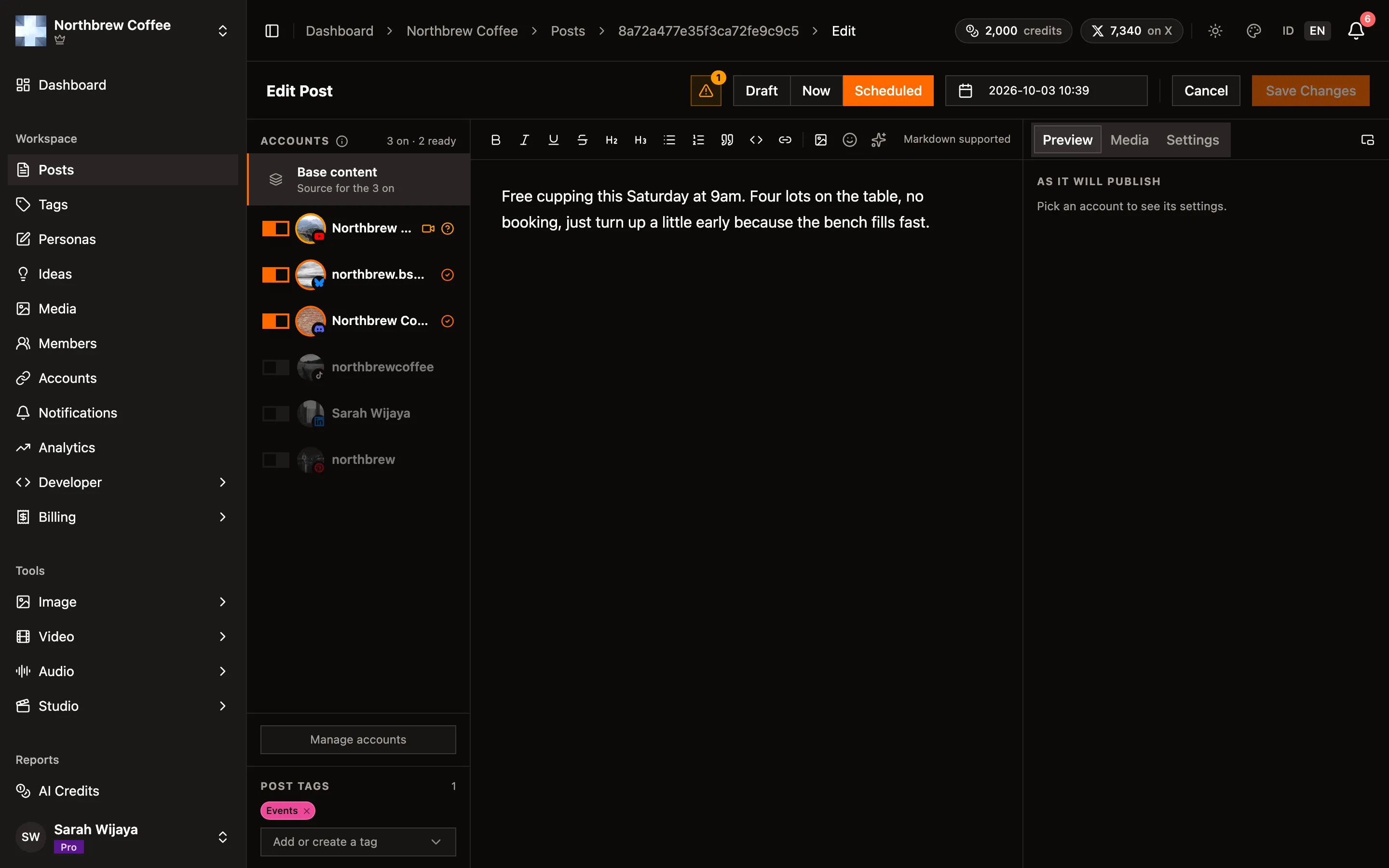
Memilih waktu
Section titled “Memilih waktu”Jamnya mengikuti waktu lokal browser-mu. Nggak ada setelan zona waktu terpisah di Publiz, jadi post yang dijadwalkan jam 9 pagi tampil jam 9 pagi di mana pun kamu duduk, dan kalau kamu bepergian, post yang sama bakal tampil di waktu lokal yang baru. Layak diingat sebelum jalan-jalan.
Kamu nggak bisa menjadwalkan ke masa lalu, dan nggak bisa lebih jauh dari yang diizinkan paketmu. Pilih waktu di luar itu dan penyimpanannya ditolak, lengkap dengan alasannya.
Menjadwalkan langsung memotong jatah post bulananmu saat itu juga, bukan waktu dia terbit. Menghapus post terjadwal sebelum terbit mengembalikan jatahnya.
Kalender
Section titled “Kalender”Posts terbuka dalam tampilan kalender bulanan, dengan satu titik warna per post sesuai statusnya. Tombol Bulan, Minggu, dan Hari di atasnya mengatur seberapa banyak kalender yang kelihatan sekaligus.
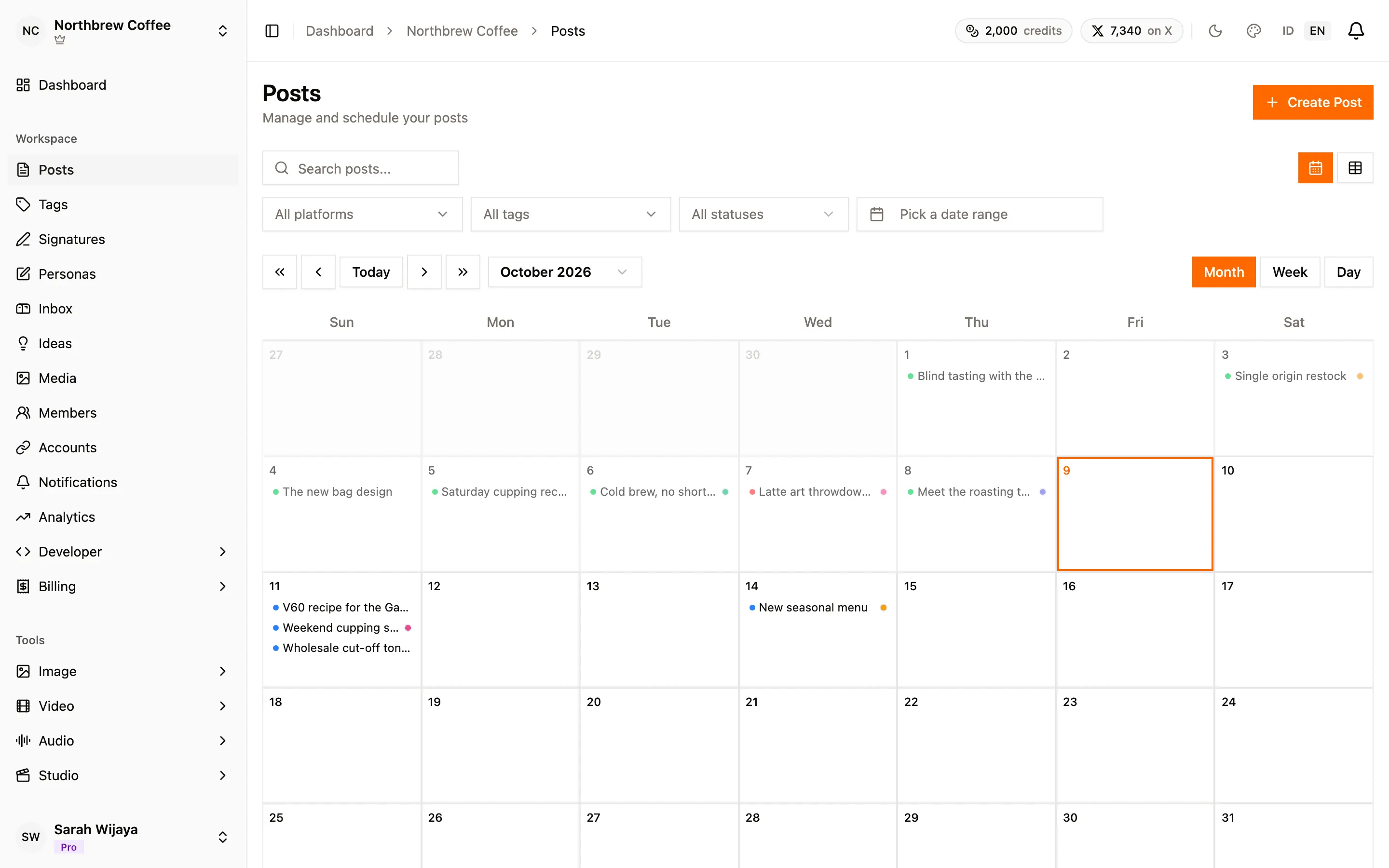
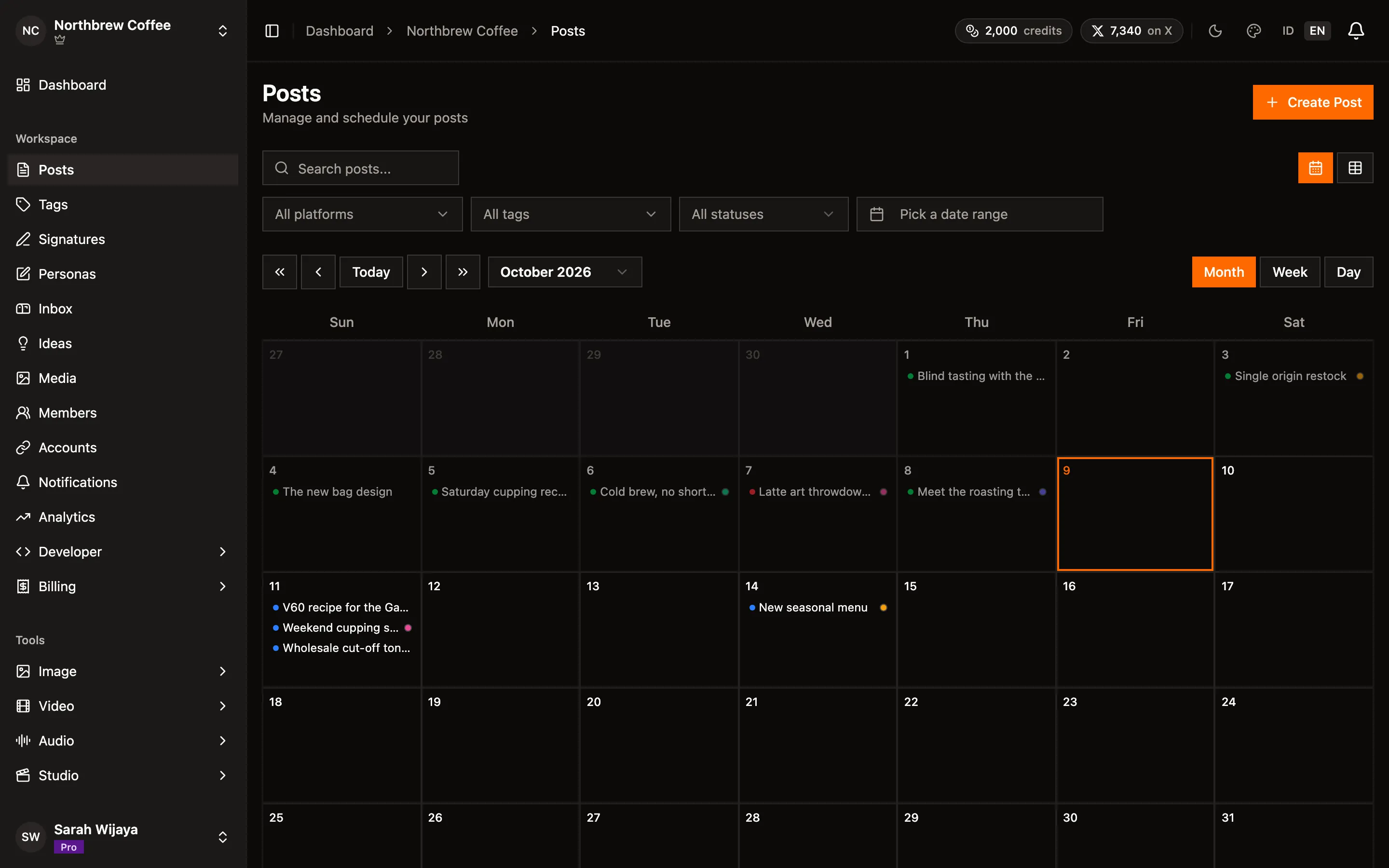
- Klik sebuah hari buat mulai menulis post terjadwal di hari itu. Hari yang sudah lewat dan hari di luar horizon paketmu nggak bisa diklik.
- Klik sebuah post buat membuka detailnya.
- Hari yang padat menampilkan +2 lagi, yang membuka daftar lengkap hari itu.
- Panah pindah per bulan, minggu, atau hari, tergantung tampilannya. Di tampilan bulan, panah ganda pindah per tahun. Hari ini balik ke tanggal hari ini.
Tampilan minggu
Section titled “Tampilan minggu”Tampilan minggu menampilkan Minggu sampai Sabtu dalam tujuh kolom. Tiap hari mendaftar post-nya urut jam, lengkap dengan jam, platform tujuannya, dan tag-nya. Di sini nggak ada yang disembunyikan di balik +2 lagi, jadi ini tampilan yang pas buat merencanakan minggu yang padat.
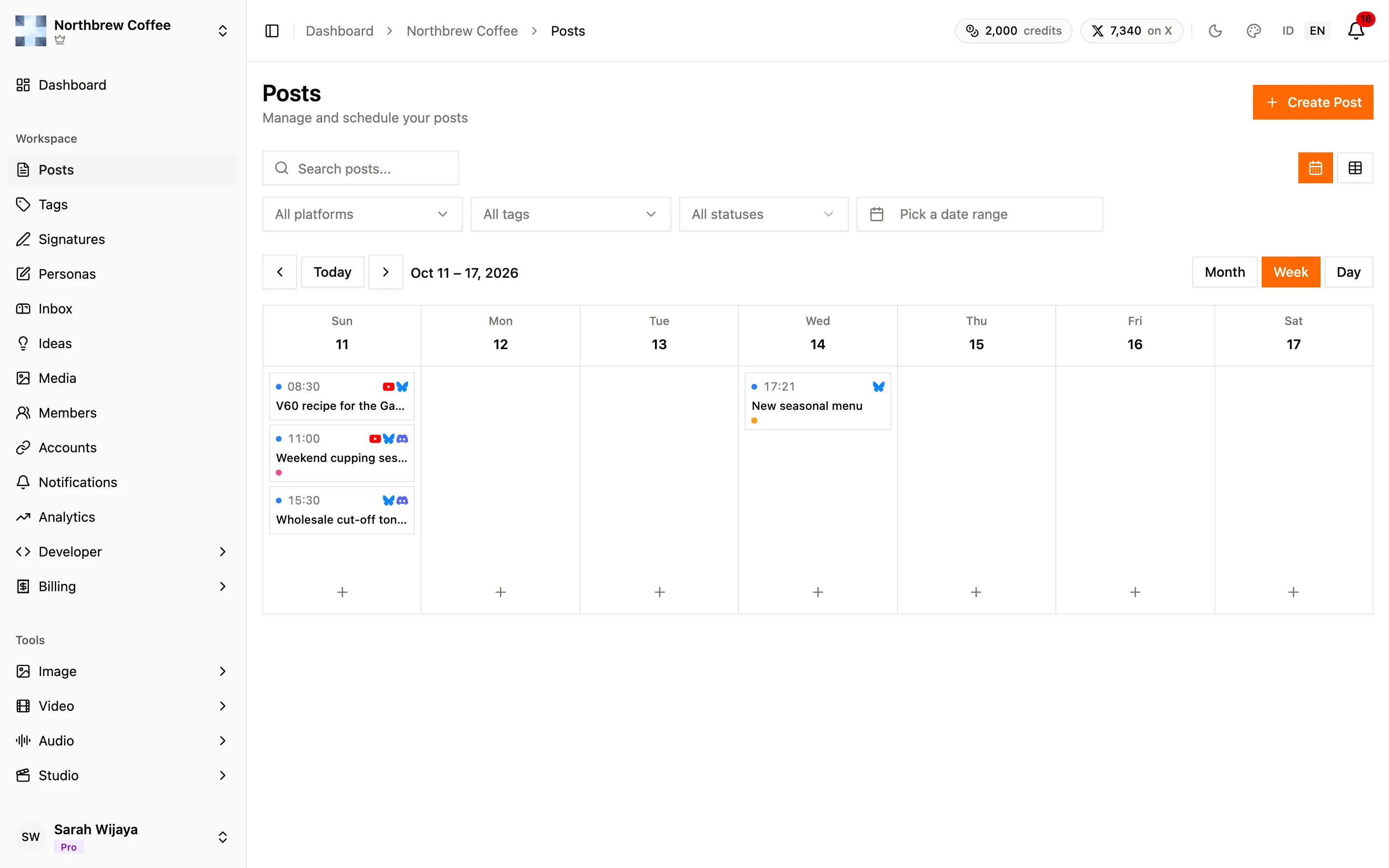
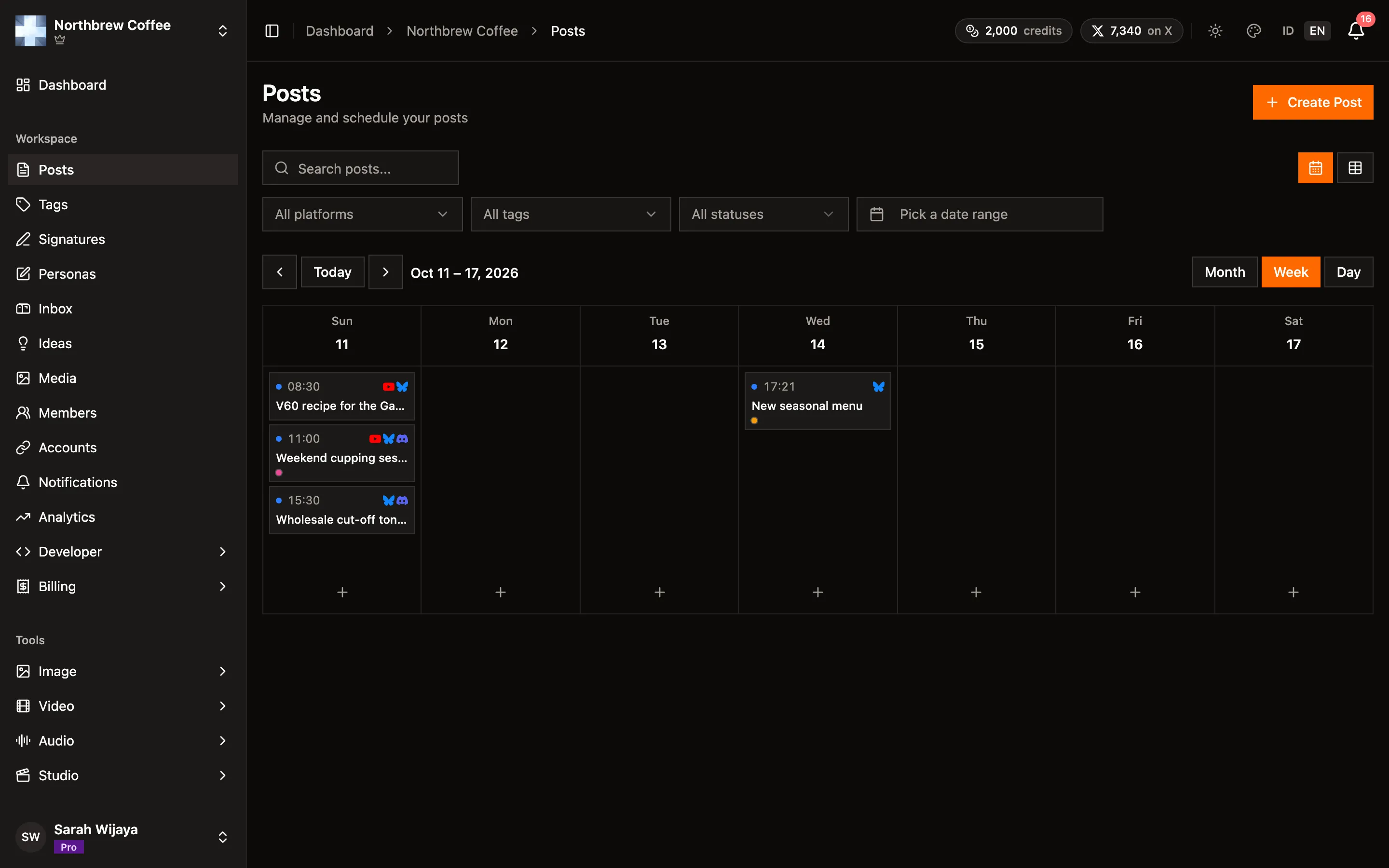
- Klik tanggal sebuah hari buat membuka hari itu di tampilan hari.
- Tombol + di bawah kolom memulai post di hari itu.
Tampilan hari
Section titled “Tampilan hari”Tampilan hari menjabarkan satu hari per jam.
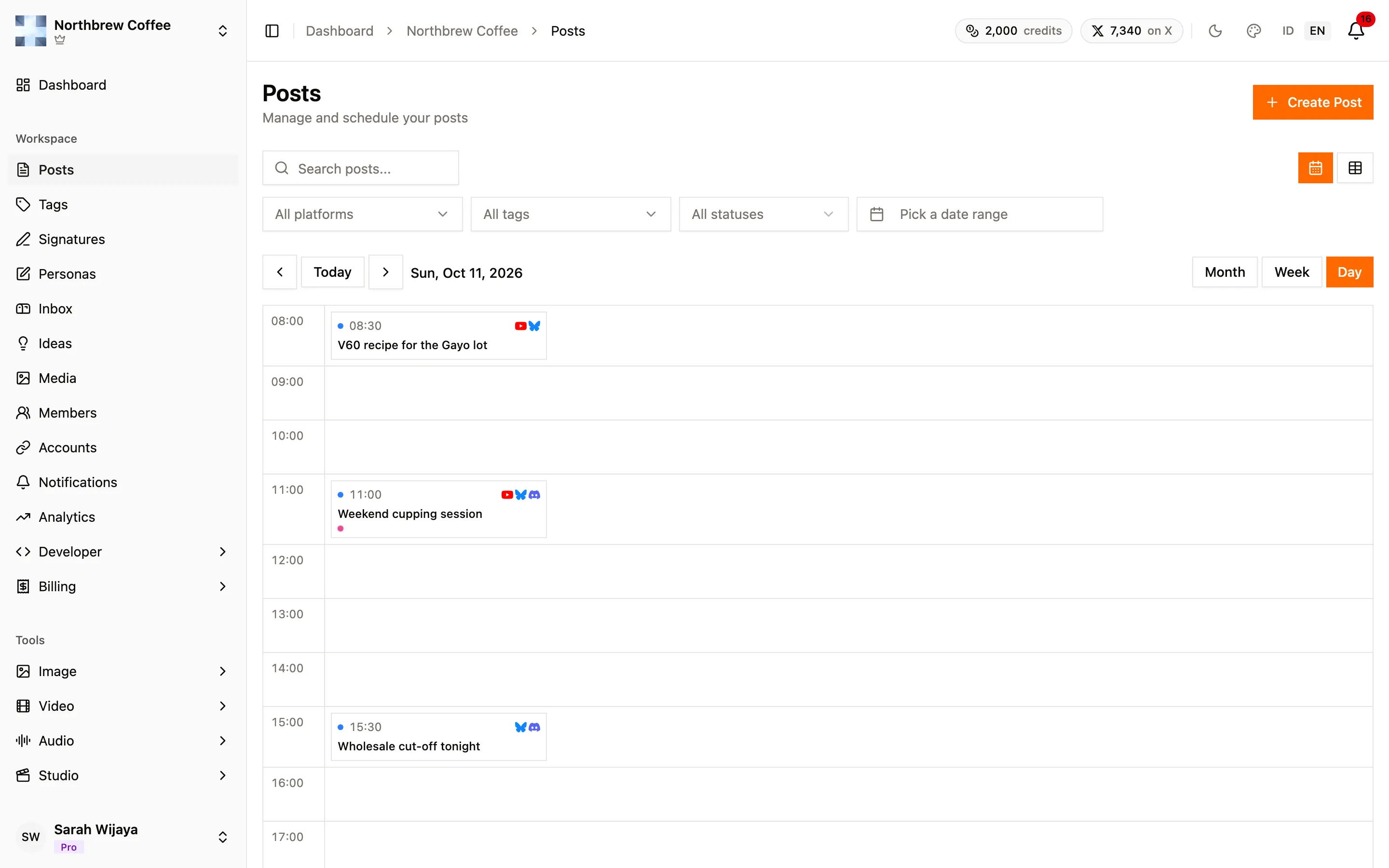
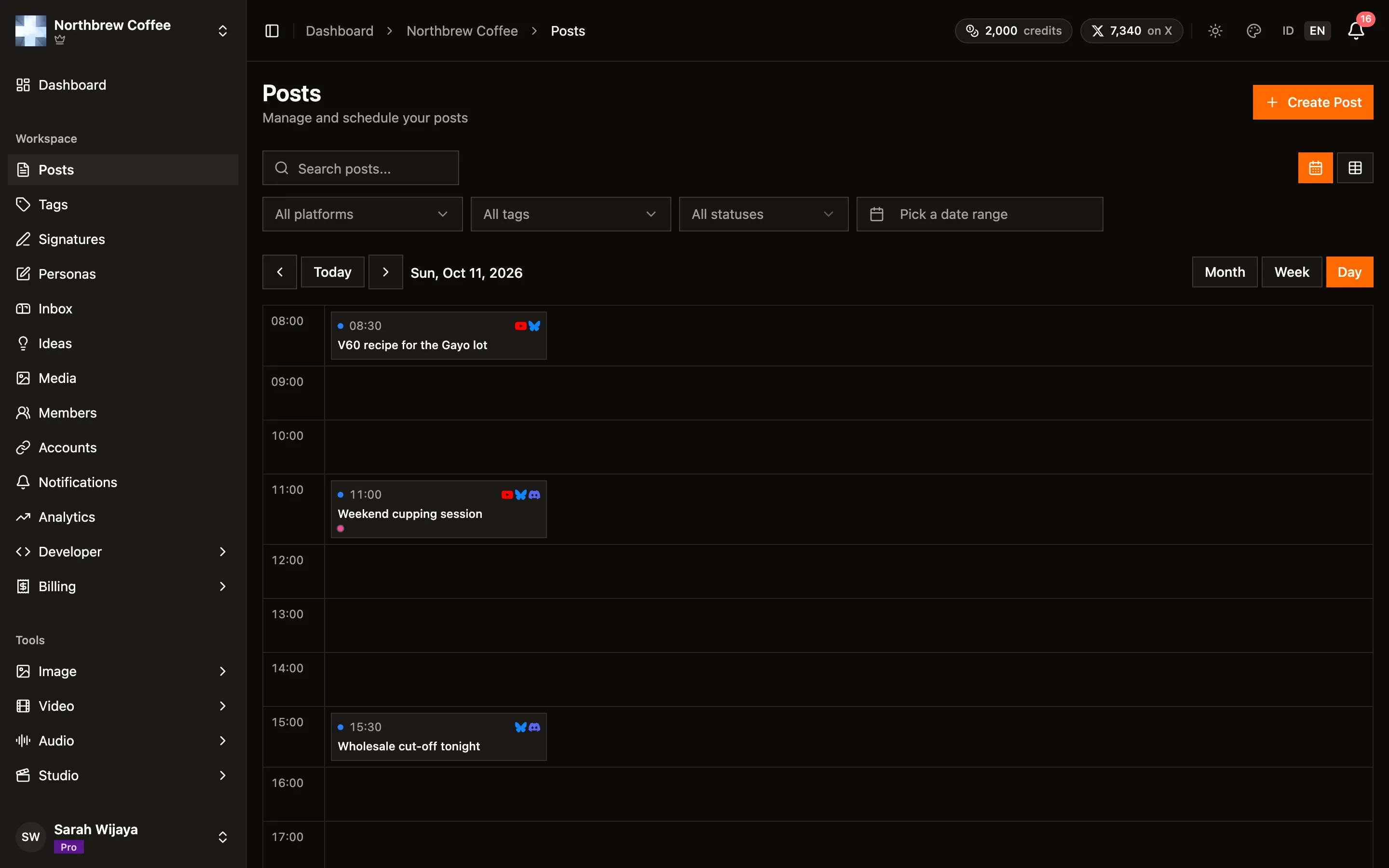
- Klik jam yang kosong buat mulai post di jam itu. Composer tetap terbuka sebagai draft, tapi begitu kamu pilih Scheduled, jam itu sudah terisi.
- Jam yang sudah lewat nggak bisa diklik. Jam yang sedang berjalan memulai post di waktu sekarang.
Tampilan yang lagi kamu buka ikut tersimpan di alamat halaman, jadi link yang di-bookmark membuka minggu atau hari yang sama.
Tombol ikon di kanan atas beralih ke tabel, yang lebih enak kalau kamu mau memindai status daripada tanggal. Kotak pencarian menyaring berdasarkan caption, hashtag, atau nama platform di kedua tampilan.
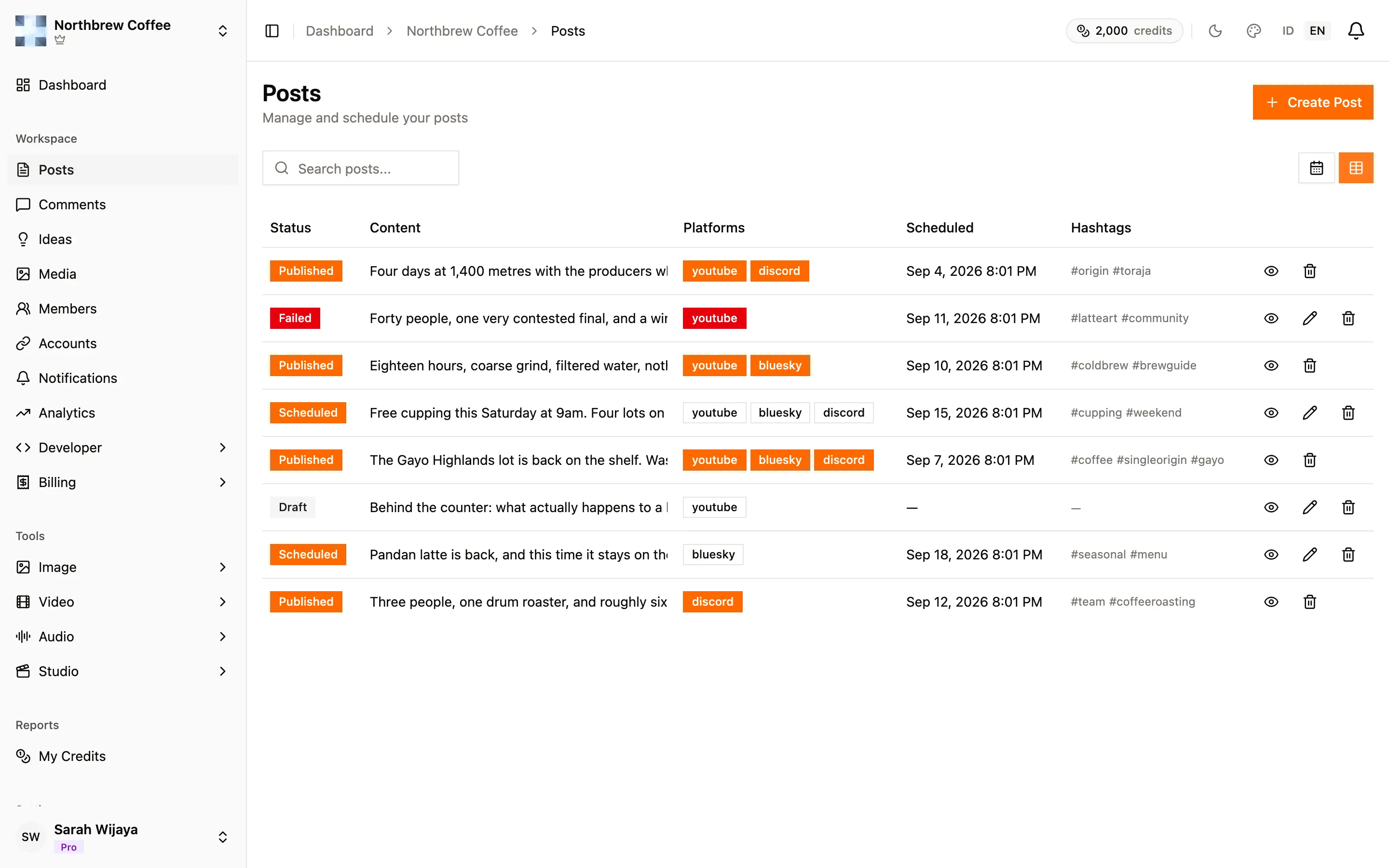
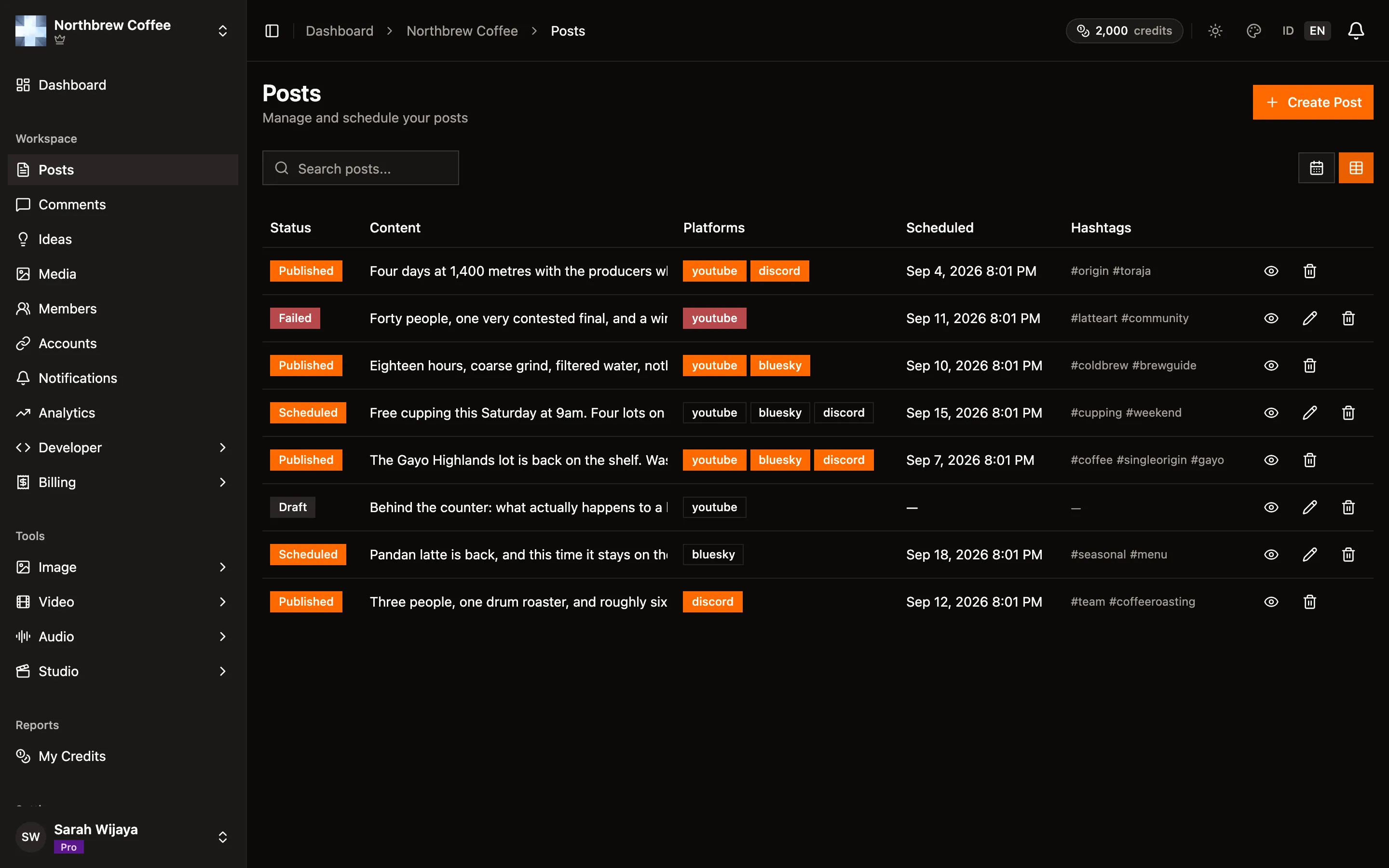
Daftarnya memuat sampai 100 post, jadi di workspace yang sibuk, kotak pencarian itu cara kamu menemukan yang lama.
Arti tiap status
Section titled “Arti tiap status”| Status | Artinya |
|---|---|
| Draft | Tersimpan, belum ke mana-mana |
| Scheduled | Menunggu waktunya |
| Publishing | Lagi terbit sekarang |
| Published | Semua platform berhasil |
| Failed | Semua platform gagal |
| Partial Failed | Sebagian platform berhasil, sebagian nggak |
Partial Failed yang paling perlu dipahami. Publiz menerbitkan ke tiap platform secara terpisah, jadi satu channel yang menolak nggak menghentikan yang lain. Buka post-nya dan dia menampilkan platform mana yang gagal beserta alasannya.
Kalau ada yang gagal
Section titled “Kalau ada yang gagal”Sebagian besar kegagalan dicoba ulang sendiri. Kena rate limit dicoba sampai lima kali dengan jeda yang makin panjang; error server di sisi platform dicoba tiga kali. Yang nggak dicoba ulang adalah hal yang memang ditolak platformnya, misalnya video yang melanggar aturan mereka, karena mengulang cuma bakal gagal dengan cara yang sama.
Kalau sebuah post menyerah untuk selamanya:
- Kamu dapat notifikasi yang menjelaskan apa yang terjadi.
- Post-nya dikembalikan ke jatah bulananmu.
- Tombol Retry muncul di post itu.
Retry cuma mengulang platform yang gagal, membiarkan yang berhasil, dan nggak memotong jatah lagi. Tombolnya mati selama percobaan ulang otomatis masih berjalan.
Pesan kegagalannya ditulis supaya kebaca, kira-kira kayak “video too large, please re-encode or shorten the clip” atau “account session expired, please reconnect the account”.
Menghapus post yang sudah terbit
Section titled “Menghapus post yang sudah terbit”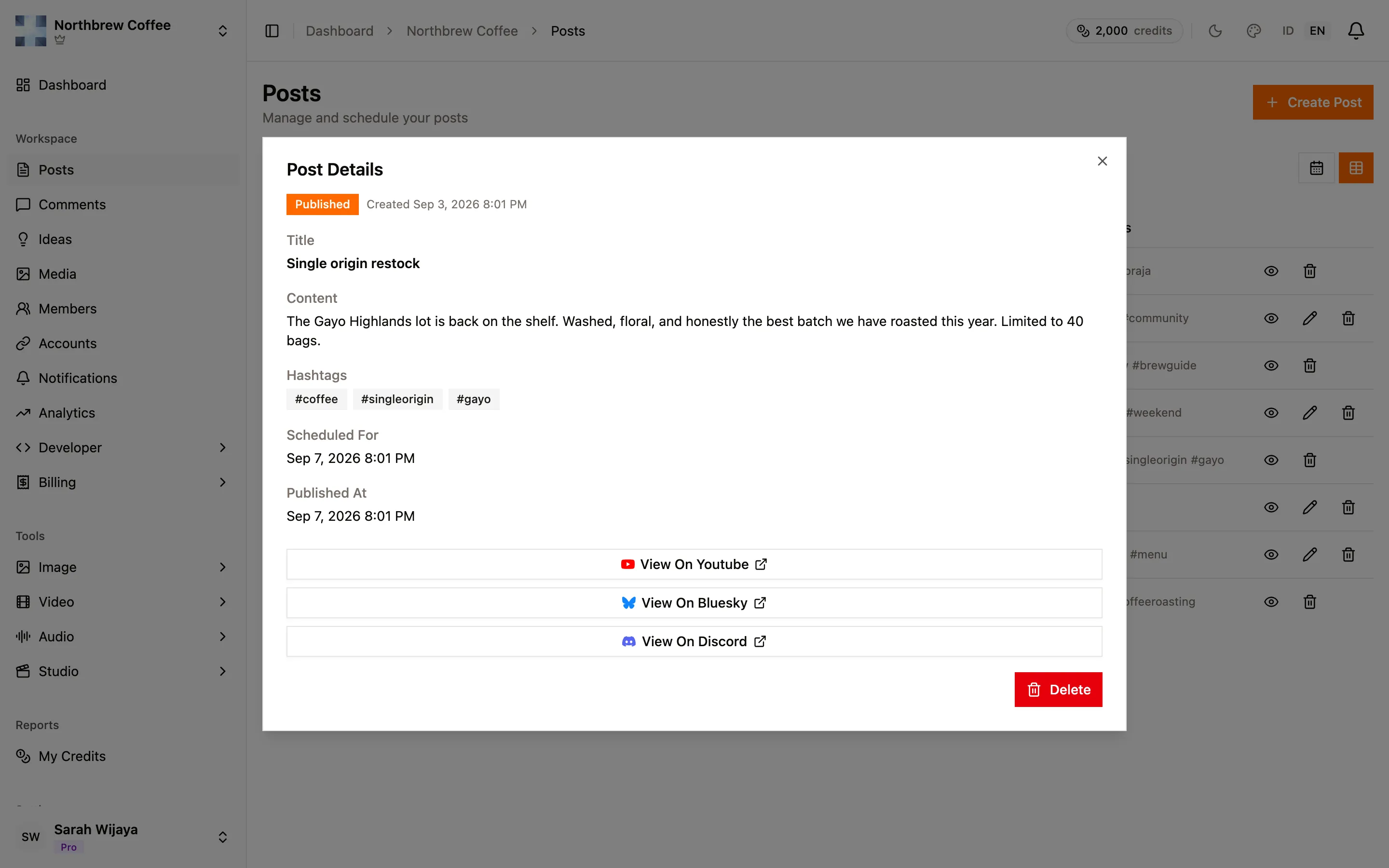
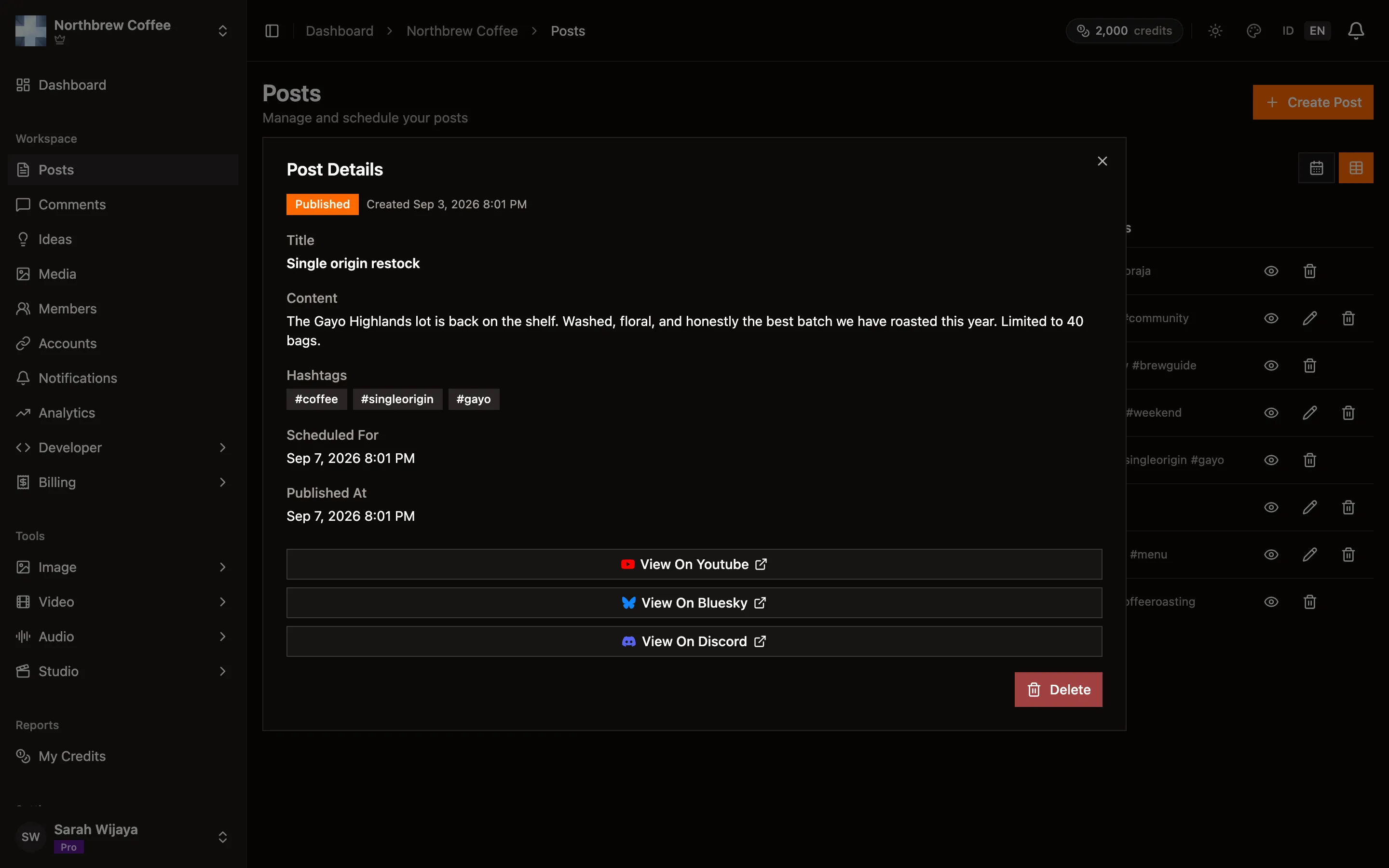
Menghapus post yang sudah terbit bakal nanya apakah dia juga ditarik dari platformnya, dengan satu kotak centang per platform. Cuma platform yang mendukung penarikan yang tercentang duluan. TikTok nggak bisa ditarik lewat cara ini dan dimatiin di daftar itu, jadi videonya tetap ada sampai kamu hapus di aplikasi TikTok.
Penarikannya jalan di belakang, jadi post-nya butuh sesaat buat hilang dari tiap platform.