
Tag post
Tag itu label yang kamu tempel di post-mu sendiri biar gampang dicari dan dibandingkan nanti: “Peluncuran produk”, “Tips mingguan”, “Klien: Northbrew”. Sifatnya pribadi. Tag nggak pernah ikut terbit, jadi audiensmu nggak akan pernah melihatnya.
Bikin dan kelola
Section titled “Bikin dan kelola”Buka Tags di sidebar workspace, persis di bawah Posts. Member butuh izin Tags buat memakainya.
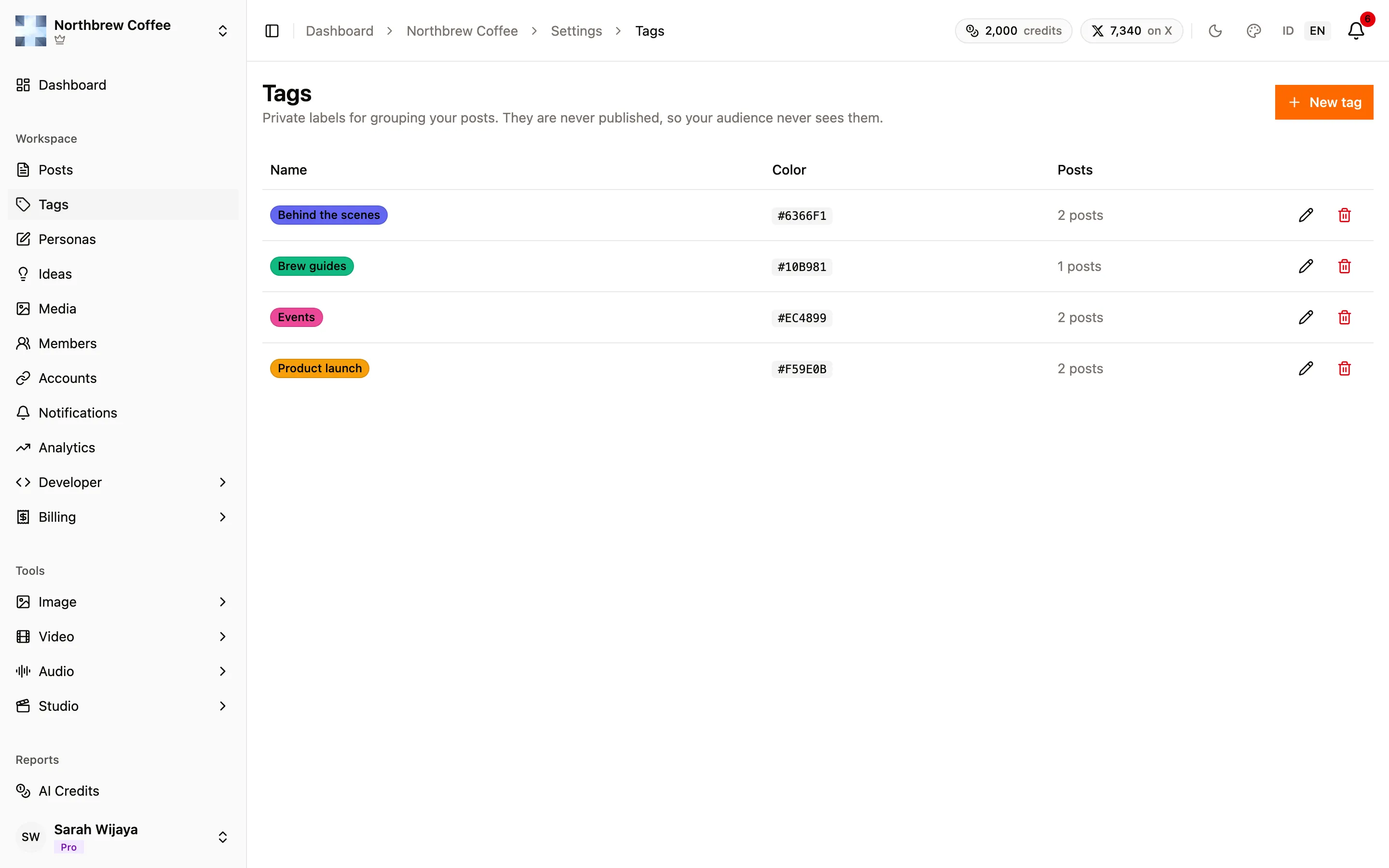
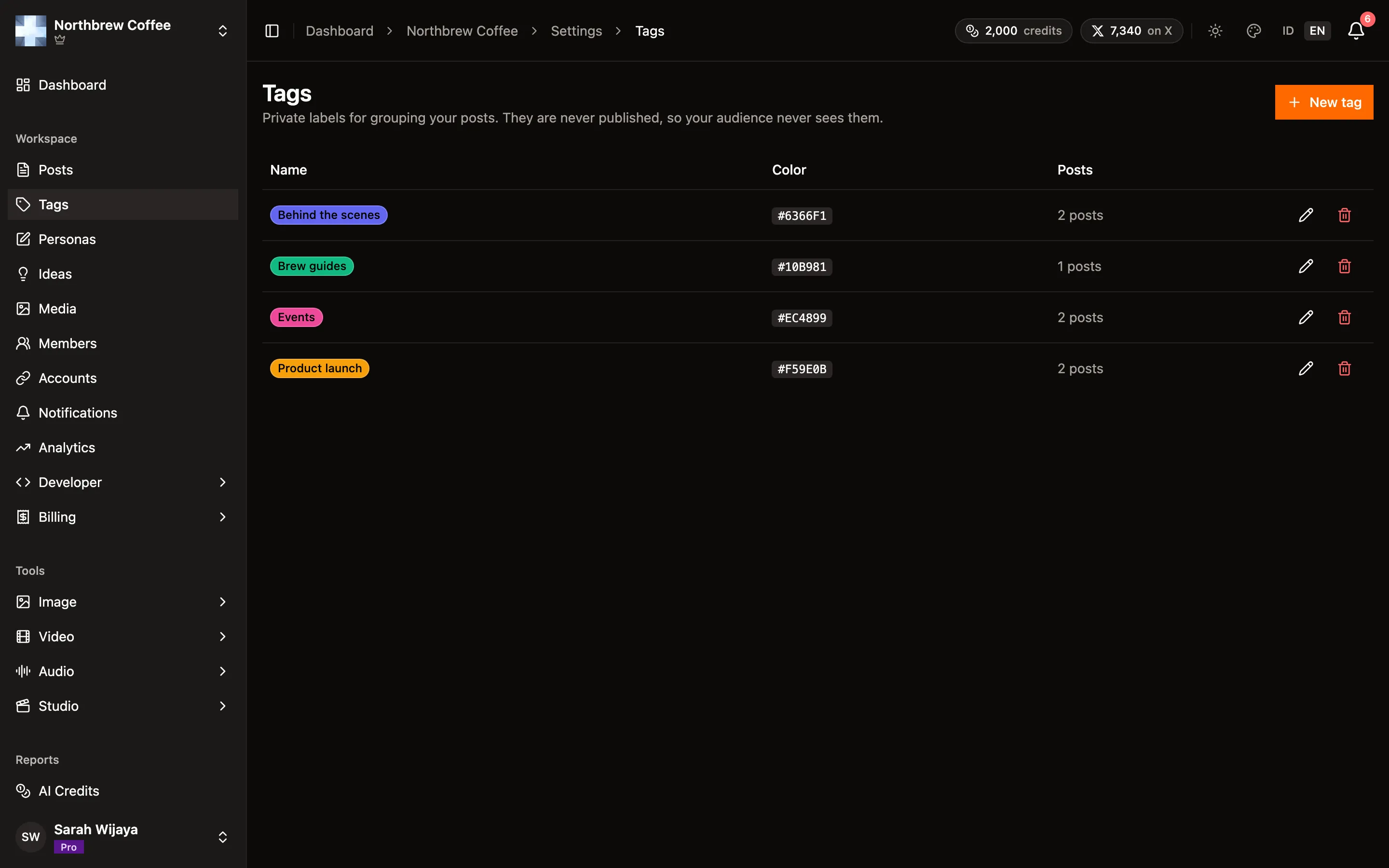
Tekan New tag, kasih nama, dan pilih warna. Chip pratinjaunya menunjukkan tampilannya sebelum kamu simpan.
- Nama maksimal 40 karakter dan harus unik di workspace itu. “Launch” dan “launch” dianggap nama yang sama.
- Kolom Posts menghitung berapa post yang sedang memakai tiap tag.
- Nggak ada batas berapa banyak tag yang bisa kamu bikin, atau berapa banyak yang dipasang di satu post.
Mengganti nama atau warna sebuah tag langsung mengubahnya di semua tempat. Menghapus tag berarti mencabutnya dari semua post yang memakainya, dan nggak bisa dibatalkan.
Memasang tag di post
Section titled “Memasang tag di post”Di composer, kotak Post tags ada di bagian bawah daftar akun di kiri. Mulai ngetik buat mencari tag-mu, atau pilih Create “…” buat bikin tag baru saat itu juga. Tag yang dibikin dengan cara ini dapat warna berikutnya di palet. Warnanya bisa kamu ganti nanti di halaman Tags.
Tag itu milik post secara keseluruhan, bukan milik satu channel.
Di mana tag muncul
Section titled “Di mana tag muncul”- Kolom Tags di daftar post.
- Titik berwarna di entri kalender, maksimal tiga per post.
- Tampilan detail post.
Menyaring pakai tag
Section titled “Menyaring pakai tag”Analytics punya filter tag yang beneran. Pilih Filter by tag, pilih satu tag atau lebih, dan angkanya menyempit ke post yang punya salah satu dari tag itu. Ada juga opsi No tags, yang berguna buat menemukan post yang lupa kamu kasih label. Lihat laporan.
Di daftar post nggak ada filter tag terpisah, tapi kotak pencariannya ikut mencocokkan nama tag, jadi mengetik nama sebuah tag bakal menemukan post yang memakainya.