
Signature
Signature itu penutup singkat di bagian bawah post, misalnya “Sarah at Northbrew Coffee, roasting in small batches.” Kamu menulisnya sekali di halaman Signatures, lalu memasangnya ke akun sebanyak yang kamu mau. Signature ada di semua paket, termasuk Free.
Signature itu milik workspace, bukan milik akun. Kalau akunnya dihapus, signature-nya tetap ada dan siap dipakai akun berikutnya yang kamu sambungkan.
Tulis signature
Section titled “Tulis signature”Buka Signatures di sidebar workspace, di bawah Tags. Member butuh izin Signatures buat memakainya.
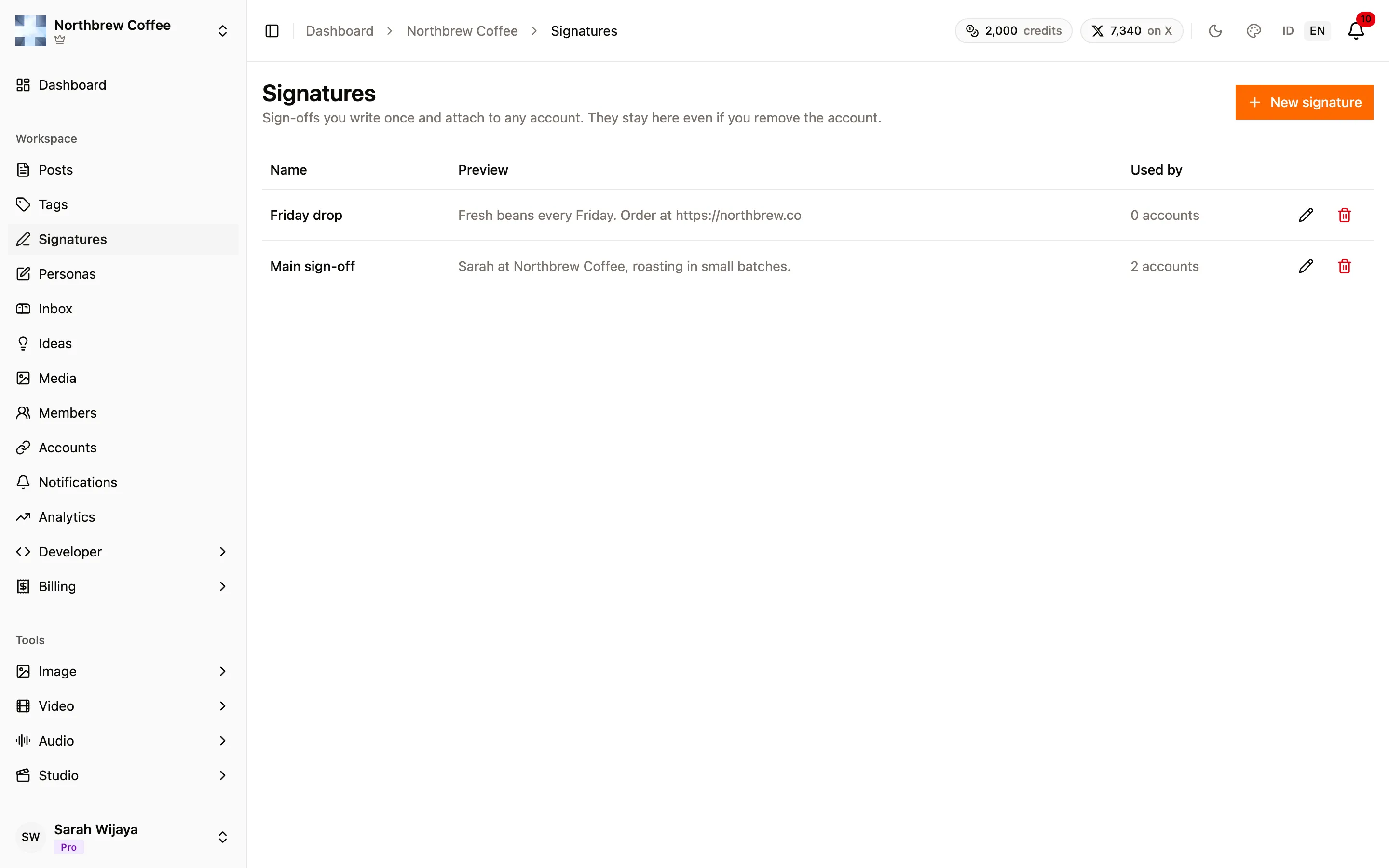
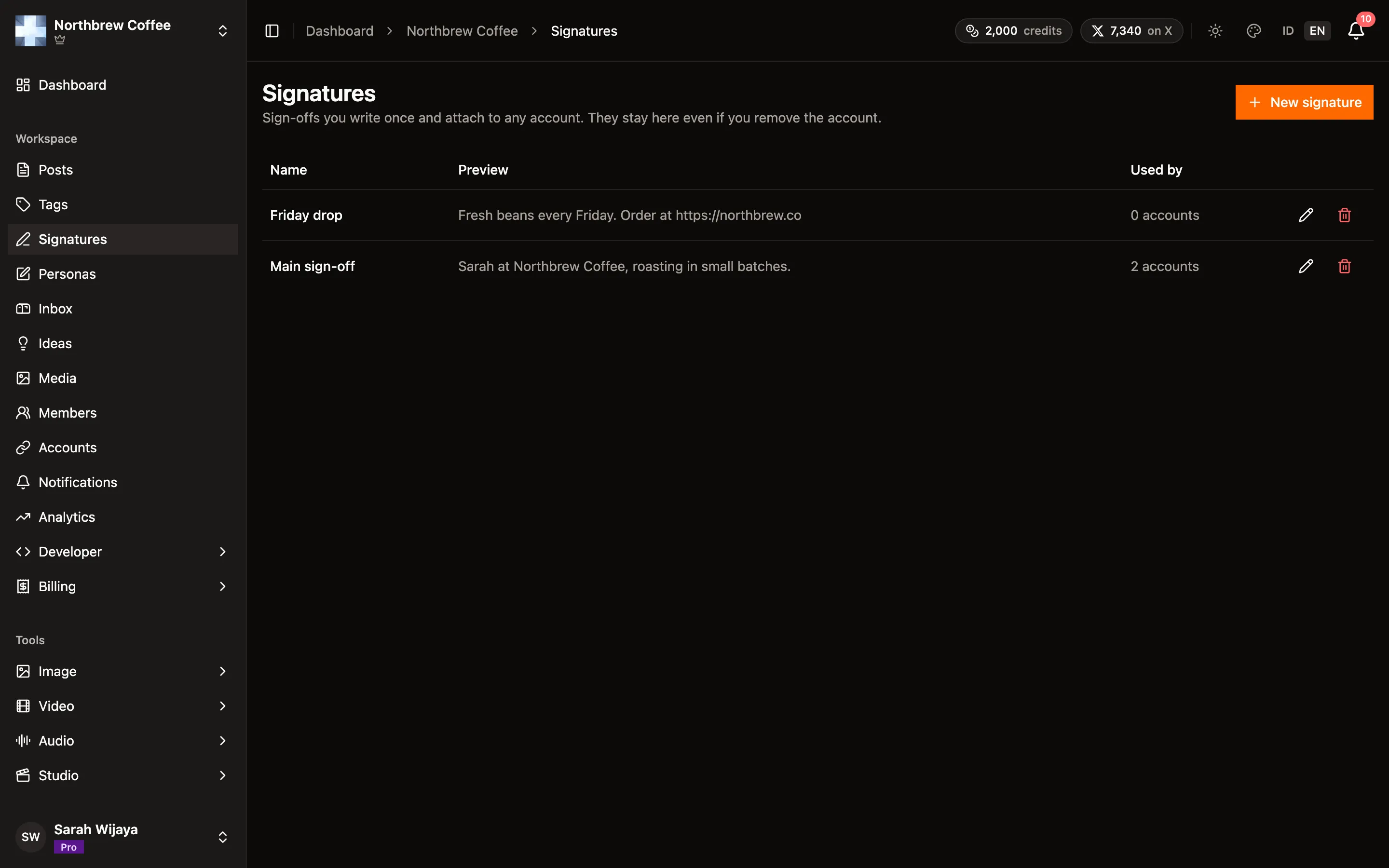
Tekan New signature, kasih nama, lalu tulis isinya. Toolbar-nya punya tebal, miring, garis bawah, coret, dan tombol link.
- Nama maksimal 80 karakter dan harus unik di workspace itu. “Main” dan “main” dianggap nama yang sama.
- Isinya maksimal 280 karakter, dihitung tanpa format. Link dihitung sebagai kata-katanya ditambah alamatnya, karena itu yang akhirnya tampil di kebanyakan channel.
- Kolom Used by menunjukkan berapa akun yang memakainya.
Mengubah signature langsung berlaku di semua tempat, termasuk post yang sudah mengantre. Signature ditambahkan saat post terbit, bukan saat kamu menyimpannya.
Tampilannya di tiap channel
Section titled “Tampilannya di tiap channel”Tiap channel menangani format dengan cara berbeda, jadi masing-masing dapat versi yang bisa ia tampilkan:
| Channel | Tebal, miring, coret | Link |
|---|---|---|
| X, LinkedIn, Bluesky, Mastodon, TikTok, Pinterest | Huruf tiruan bergaya | Tampil sebagai “kata (https://…)” |
| Discord, DEV, WordPress | Format sungguhan | Kata-katanya yang jadi link |
| YouTube | Teks biasa | Tampil sebagai “kata (https://…)” |
Garis bawah tampil sebagai huruf bergaris bawah di kelompok pertama, dan dihilangkan di yang lain.
Link. Link lengkap yang diawali https:// bisa diklik di kebanyakan channel. Domain polos seperti
publiz.app juga jadi link di LinkedIn, X, dan Bluesky, tapi Mastodon cuma membuat link dari alamat
yang diawali https://, dan TikTok nggak pernah membuat link di caption bisa diklik. Biarkan teks
link-nya polos: huruf bergaya itu karakter yang berbeda, jadi nggak ada channel yang mau
menjadikannya link.
Pasang ke akun
Section titled “Pasang ke akun”Di halaman Accounts, tekan tombol signature di baris sebuah akun. Pilih signature dari daftar, atau cari namanya. Pratinjaunya menunjukkan tampilan signature persis seperti yang akan diterbitkan channel akun itu.
Kamu juga memilih posisinya:
- After the hashtags, urutan biasa. Post ditutup dengan signature.
- Before the hashtags, jadi post ditutup dengan hashtag.
Pilih No signature untuk melepasnya dari akun. Write or edit signatures membawamu ke halaman Signatures.
Ganti untuk satu post
Section titled “Ganti untuk satu post”Di composer, pilih sebuah akun lalu lihat di bawah hashtag. Hapus centang Signature untuk memposting tanpa signature, atau pilih signature lain khusus untuk post ini. Pratinjaunya ikut berubah.
Menghapus signature
Section titled “Menghapus signature”Sebelum menghapus, Publiz bertanya dulu dan menyebutkan berapa akun yang memakainya. Akun-akun itu kembali tanpa signature, begitu juga post mengantre yang memilihnya. Ini nggak bisa dibatalkan.
Lewat API
Section titled “Lewat API”Dengan scope Signatures, sebuah key bisa melihat, menulis, mengubah, dan menghapus signature
di /signatures, di semua paket. Kirim teksnya sebagai Markdown dan Publiz yang merendernya untuk
tiap channel, sama seperti editornya. Pakai id signature sebagai signature channel di
PATCH /channels/{id}/settings (scope Channels), atau sebagai signatureId di pengaturan per
channel sebuah post. Konektor MCP punya tool yang sama. Lihat
API key.